
做完这一步,你的 IDO 认购页就能用自己的域名访问:https://ido.你的域名/链号/IDO合约/模板号。域名不存在链上,它只是「指向我们入口」的一条 DNS 记录——所以解析没生效之前,绑了也打不开。
提示 · 顺序建议
先在域名商那里加好解析,再回控制台保存域名。反过来也可以绑,但只有解析生效后才能用域名访问。
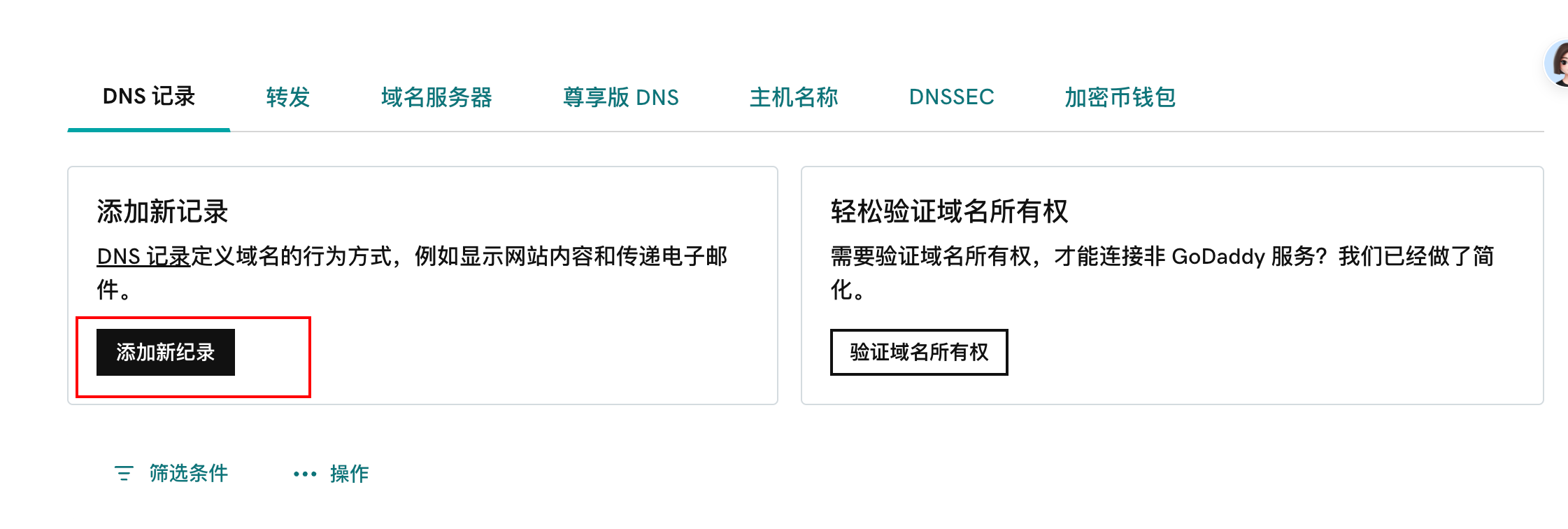
- 找到你域名的 DNS 记录页登录买域名的那个平台(GoDaddy、阿里云、腾讯云、Cloudflare、Namecheap…),进「我的域名 / 域名列表」,选中要用的那个域名,点 DNS / 解析。各平台叫法不同:DNS、DNS 记录、域名解析、Manage DNS。
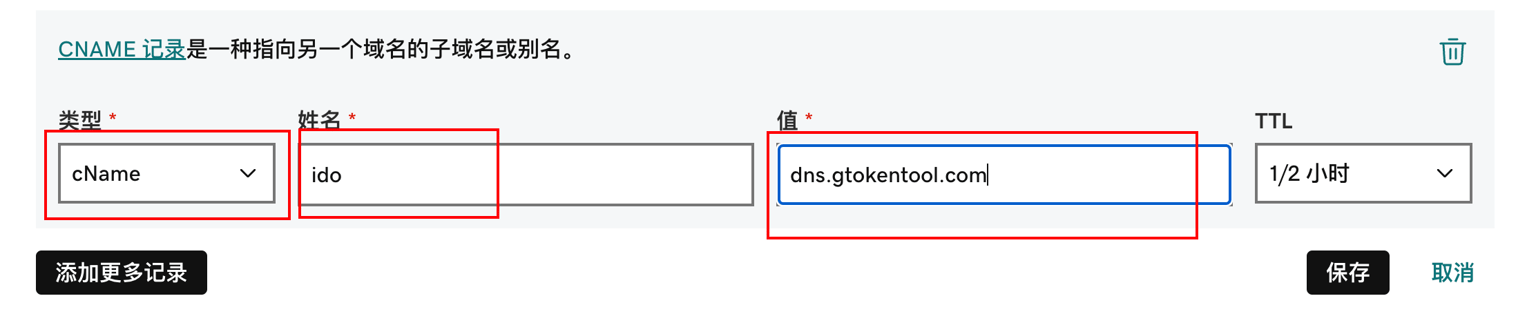
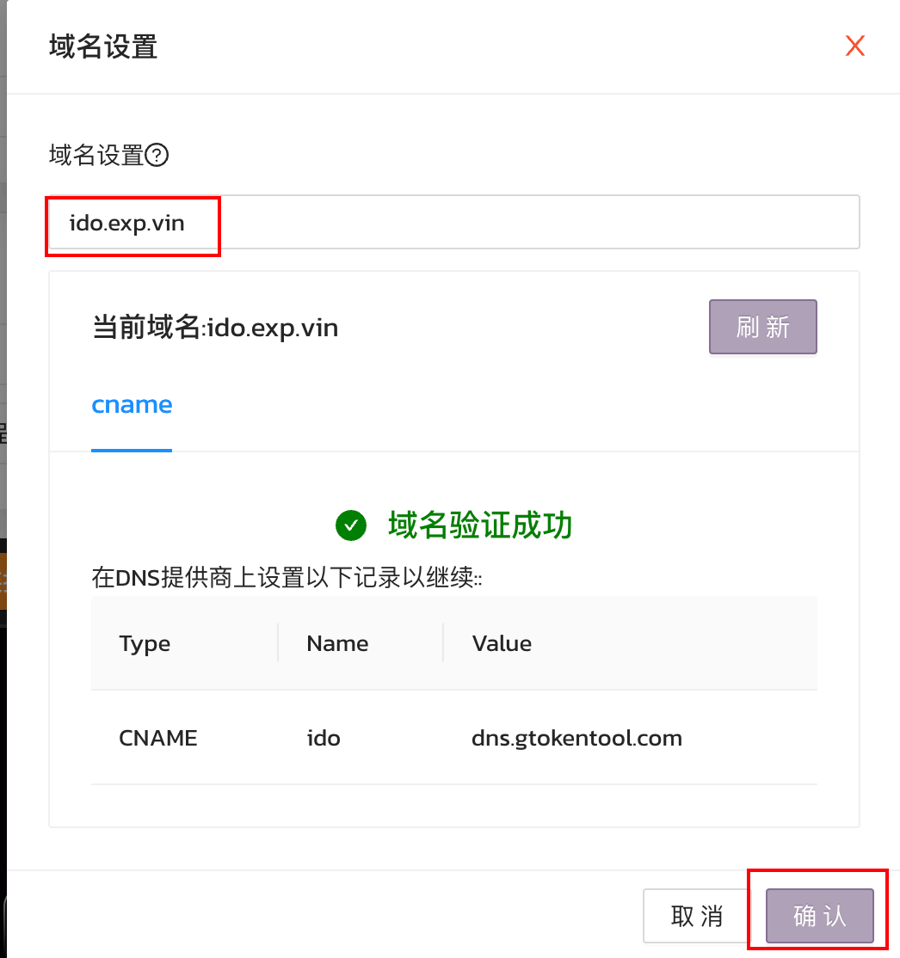
- 加一条 CNAME 记录类型选 CNAME,主机记录(Name / 姓名)填 ido,记录值(Value / 值)填 dns.gtokentool.com,TTL 用默认即可。主机记录只填 ido——有的平台会自动补上域名后缀,填成 ido.你的域名 会变成 ido.你的域名.你的域名。
- 等解析生效一般 10 分钟内生效;刚注册、或刚换过 NS 的域名可能要 1 小时左右。判断办法很直接:打开 ido.你的域名 能看到 IDO 页面就是生效了。
- 回控制台保存域名打开「我的 IDO」控制台 → 项目网站 · 域名绑定 → 填 ido.你的域名 → 保存新域名。保存成功后,面板上那条链接就是你的项目官网,可以直接发给社区。
注意 · 根域名不能直接 CNAME
example.com 这种根域名按 DNS 规范不能直接 CNAME,用子域 ido.example.com 最省事。一定要用根域名的话,得靠解析商支持的 ALIAS / ANAME 记录,或者把 NS 托管给支持 CNAME 展平的解析商。
| 要填的格子 | 填什么 |
|---|---|
| 类型 / Type | CNAME |
| 主机记录 / Name | ido |
| 记录值 / Value | dns.gtokentool.com |
| TTL | 默认(10 分钟 / 1/2 小时都可以) |
- 超过 1 小时还打不开:先确认 CNAME 有没有保存成功、主机记录有没有填错;再确认这个域名的 NS 还在你自己的解析商那里。
- 同一个主机记录只能留一条 CNAME,重复的记录删掉,免得解析打架。
- 控制台里填域名报错:只填 ido.你的域名 就行,不用带 https:// 和后面的路径。
- 还是不行:把域名和截图发给客服,我们帮你查。