
做完這一步,你的 IDO 認購頁就能用自己的域名訪問:https://ido.你的域名/鏈號/IDO合約/模板號。域名不存在鏈上,它只是「指向我們入口」的一條 DNS 記錄——所以解析沒生效之前,綁了也打不開。
提示 · 順序建議
先在域名商那裡加好解析,再回控制台儲存域名。反過來也可以綁,但只有解析生效後才能用域名訪問。
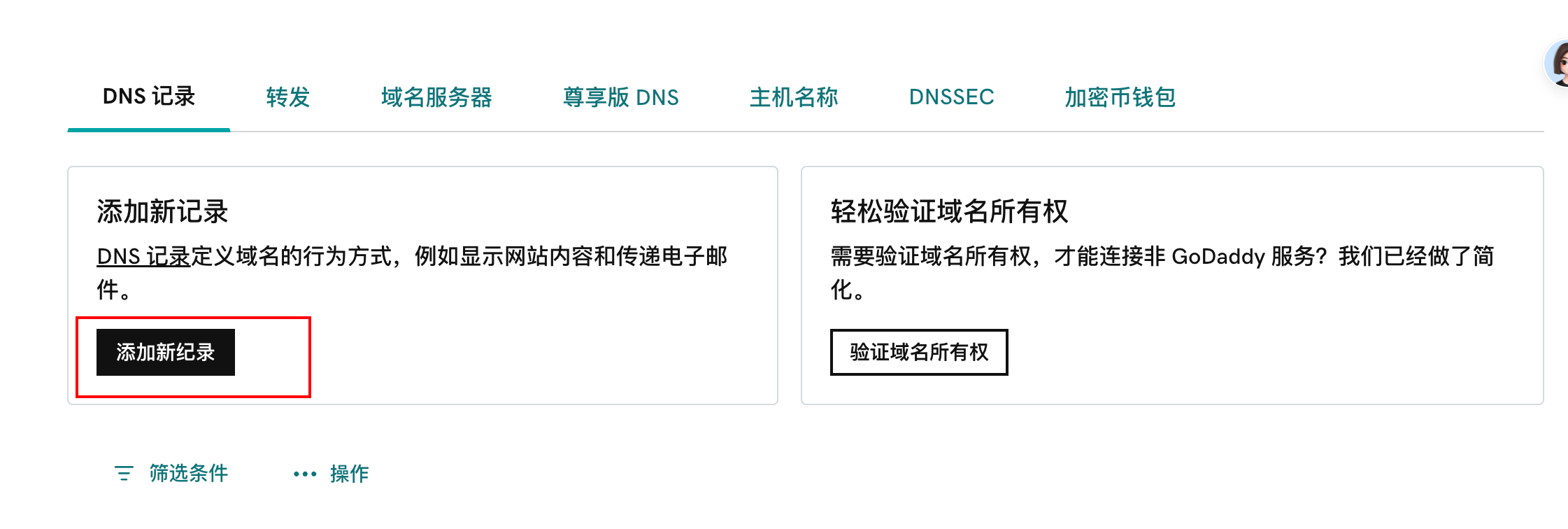
- 找到你域名的 DNS 記錄頁登入買域名的那個平臺(GoDaddy、阿里雲、騰訊雲、Cloudflare、Namecheap…),進「我的域名 / 域名列表」,選中要用的那個域名,點 DNS / 解析。各平臺叫法不同:DNS、DNS 記錄、域名解析、Manage DNS。
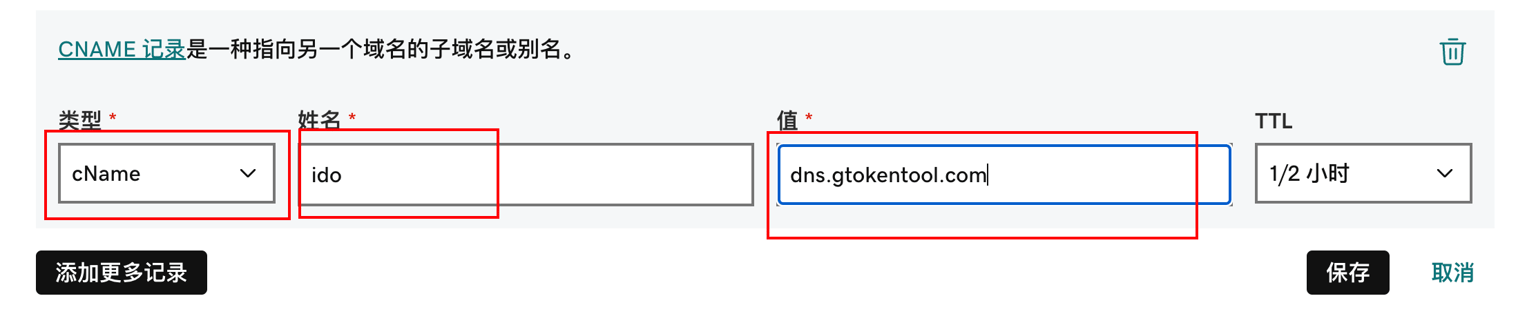
- 加一條 CNAME 記錄型別選 CNAME,主機記錄(Name / 姓名)填 ido,記錄值(Value / 值)填 dns.gtokentool.com,TTL 用預設即可。主機記錄只填 ido——有的平臺會自動補上域名字尾,填成 ido.你的域名 會變成 ido.你的域名.你的域名。
- 等解析生效一般 10 分鐘內生效;剛註冊、或剛換過 NS 的域名可能要 1 小時左右。判斷辦法很直接:開啟 ido.你的域名 能看到 IDO 頁面就是生效了。
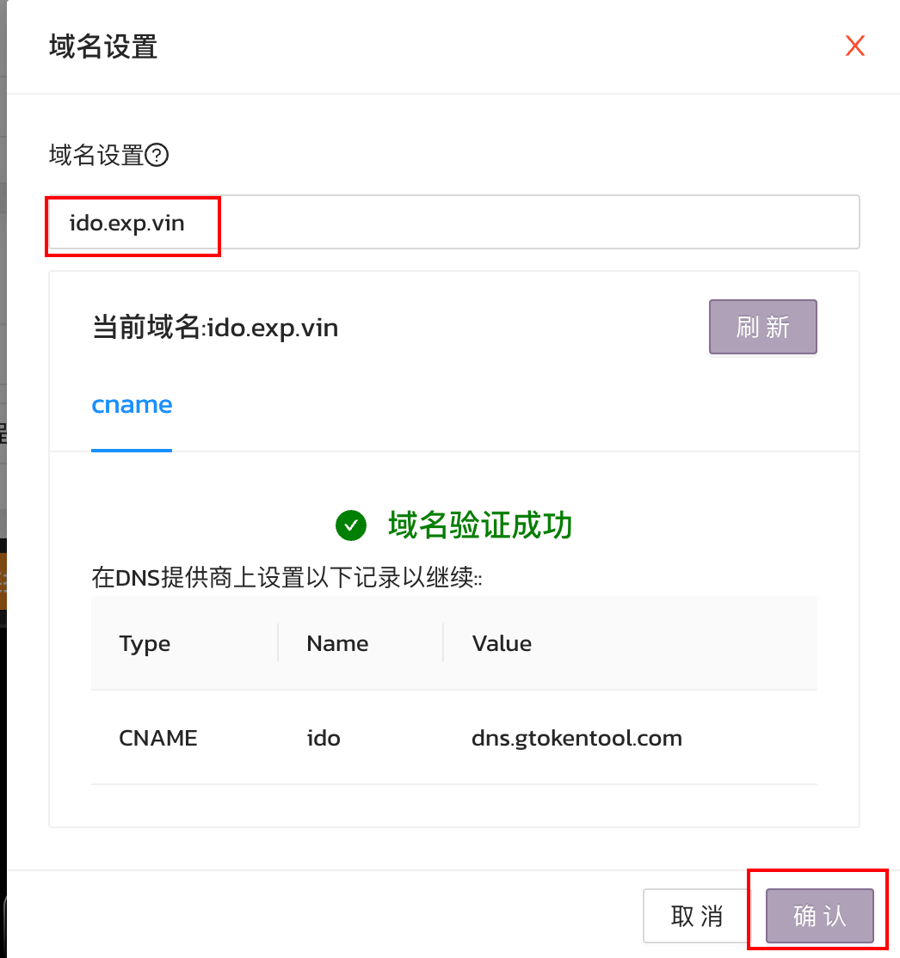
- 回控制台儲存域名開啟「我的 IDO」控制台 → 專案網站 · 域名繫結 → 填 ido.你的域名 → 儲存新域名。儲存成功後,面板上那條連結就是你的專案官網,可以直接發給社群。
注意 · 根域名不能直接 CNAME
example.com 這種根域名按 DNS 規範不能直接 CNAME,用子域 ido.example.com 最省事。一定要用根域名的話,得靠解析商支援的 ALIAS / ANAME 記錄,或者把 NS 託管給支援 CNAME 展平的解析商。
| 要填的格子 | 填什麼 |
|---|---|
| 型別 / Type | CNAME |
| 主機記錄 / Name | ido |
| 記錄值 / Value | dns.gtokentool.com |
| TTL | 預設(10 分鐘 / 1/2 小時都可以) |
- 超過 1 小時還打不開:先確認 CNAME 有沒有儲存成功、主機記錄有沒有填錯;再確認這個域名的 NS 還在你自己的解析商那裡。
- 同一個主機記錄只能留一條 CNAME,重複的記錄刪掉,免得解析打架。
- 控制台裡填域名報錯:只填 ido.你的域名 就行,不用帶 https:// 和後面的路徑。
- 還是不行:把域名和截圖發給客服,我們幫你查。